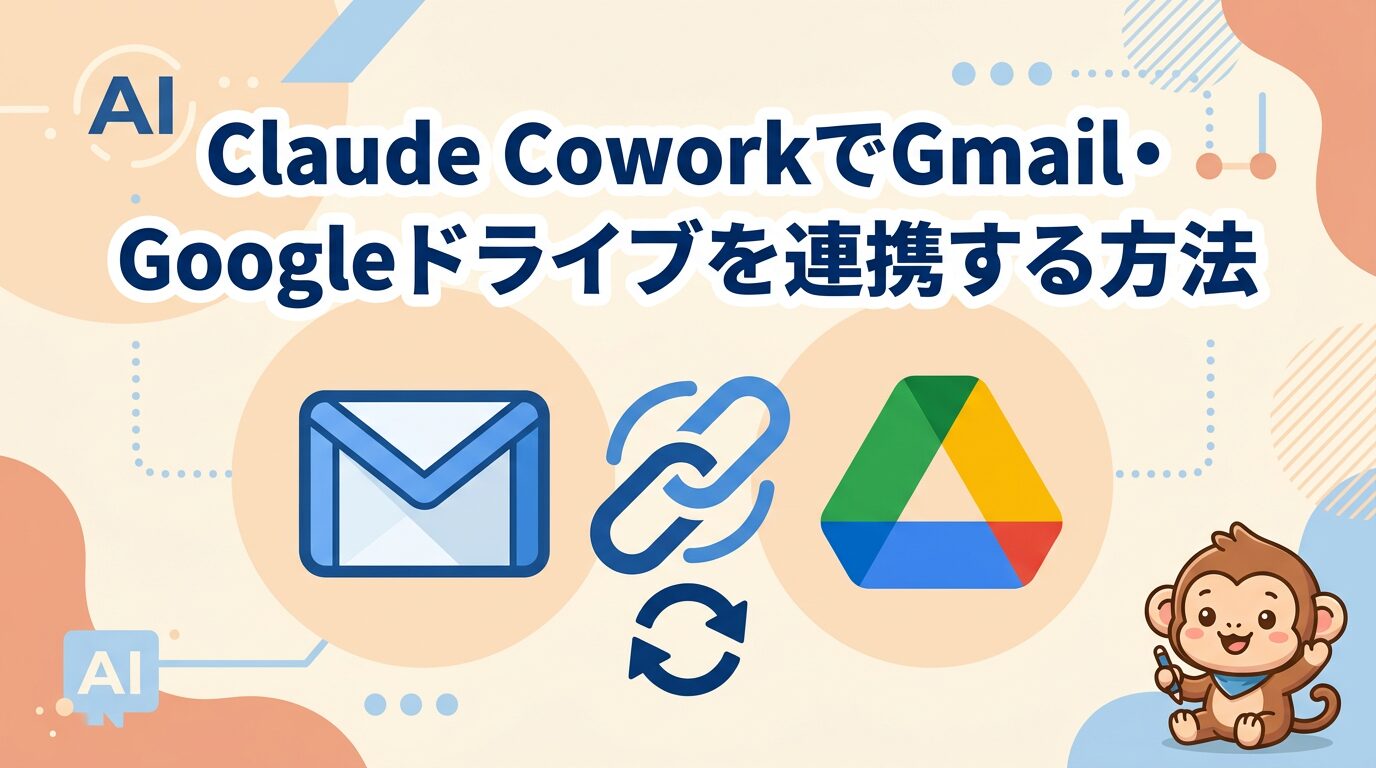
「メールの返信を書くのに毎回時間がかかる」「Googleドライブにある資料を探すのが面倒」そんなお悩みを、Claude Coworkの連携機能で解決しましょう。
この記事では、GmailとGoogleドライブとの連携方法と、実際に役立つ活用例を紹介します。
AIエージェントを使うには課金が必要です:Claude(クロード)の無料プランは、ChatGPTやGeminiの無料版と同じく「チャット機能のみ」です。このページで紹介するファイル操作・自動化・外部連携などのAIエージェント機能はProプラン以上(月額$17〜$20)が必要です。AIが世界を変えている今、この投資は惜しまないことをおすすめします。
Gmail連携でできること
- 受信したメールの内容を読んで要約してもらう
- メールの下書きを作成してもらう
- 大量のメールから特定の内容を検索・抽出する
- 複数のメールを横断して情報をまとめる
Gmail連携の設定手順
- Claude Coworkアプリを起動し、設定メニューまたは「プラグイン」「コネクター」といった項目を開きます
- 一覧の中から「Gmail」を選択します
- 「Googleアカウントでサインイン」をクリックします
- Googleの認証画面が開くので、連携したいGoogleアカウントでログインします
- Claudeに対してメールへのアクセスを「許可」します
- アプリに戻り、連携が完了したことを確認します
Gmailの活用例【コピペ指示文つき】
活用例① 大事なメールを素早く把握する
「今日届いたメールの中で、返信が必要なものをリストアップして、それぞれどんな内容でどんな対応が必要か教えてください。」
活用例② プロっぽいメールの下書きを作ってもらう
「以下の内容でビジネスメールの下書きを作成してください。送り先:取引先のAさん、件名:打ち合わせ日程の確認、内容:来週の水曜か木曜の午後に30分程度の打ち合わせをお願いしたい。丁寧なビジネス文体で書いてください。」
活用例③ 過去メールから情報を探す
「先月のメールの中で、Bさんから来たメールを全部探して、やりとりの内容を時系列でまとめてください。」
Googleドライブ連携でできること
- Googleドキュメントの内容を要約する
- Googleスプレッドシートのデータを分析する
- 複数のファイルを横断して共通点や情報を探す
- ドライブ内のファイルを検索して目的のものを探す
Googleドライブ連携の設定手順
- Gmail連携と同様に「プラグイン」メニューから「Google Drive」を選択します
- Googleアカウントでサインインして「許可」します
- 連携完了後は「マイドライブにある○○というファイルを読んで要約して」などと指示できます
Googleドライブの活用例
「Googleドライブにある『副業アイデアメモ』というGoogleドキュメントを読んで、具体的に行動できそうなアイデアを優先度順にまとめてください。」
「ドライブにある先月の売上スプレッドシートを分析して、どのカテゴリーが一番利益率が高いか教えてください。」
連携する際のプライバシーへの注意点
- 機密性の高い情報を含むメールや書類はClaudeに渡さない
- 不要になった連携は設定から解除する
- Anthropicのプライバシーポリシーを一読しておく
まとめ
- 設定はプラグインメニューから数クリックで完了
- メールの要約・下書き・検索が日本語の指示でできる
- Googleドライブの資料を読み込んで分析・要約も可能
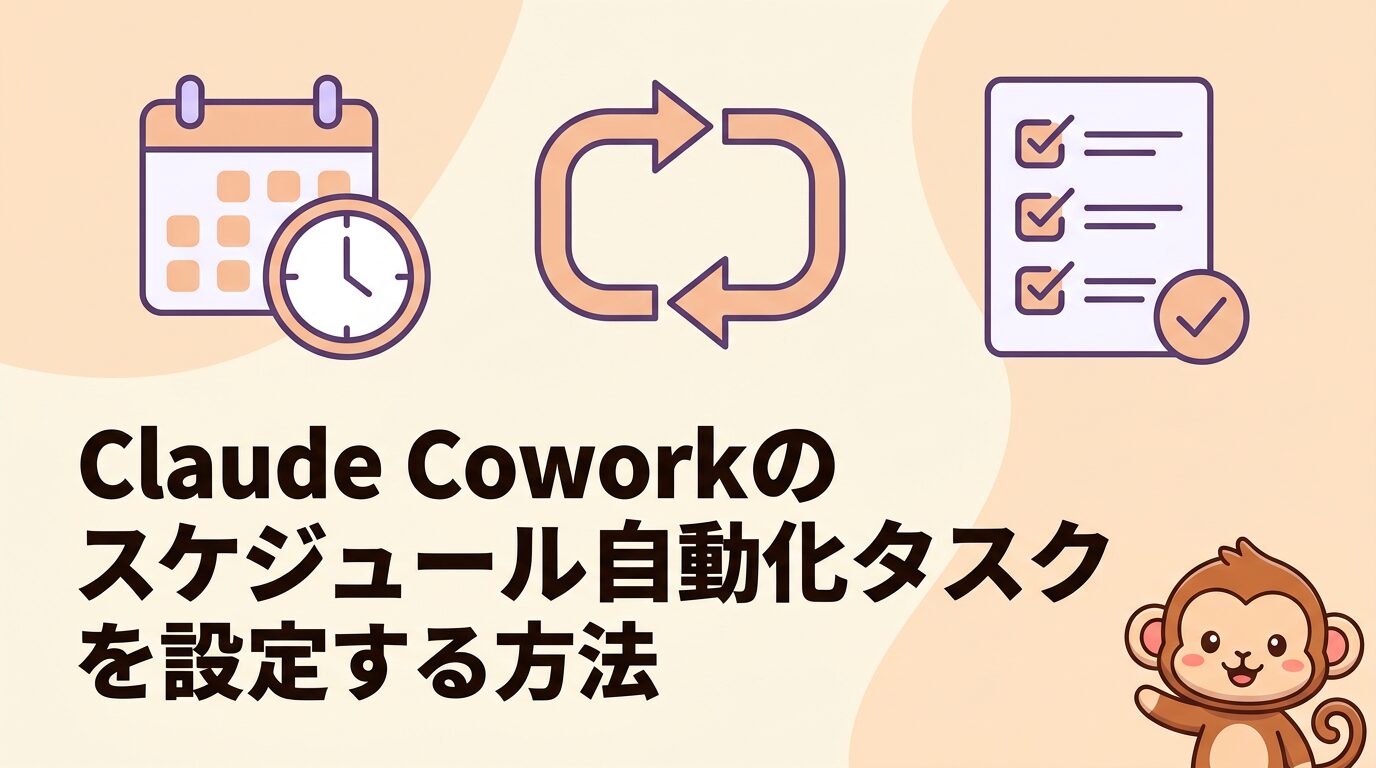
次の記事では、Claude Coworkのスケジュール自動化機能(定期タスク)を解説します。
→ 次の記事:Claude Coworkのスケジュール自動化タスクを設定する方法
あわせて読みたい
外部連携の次はスケジュール自動化です。一度設定すれば、あとはAIが自動で動き続けます。
▶ Claude Coworkのスケジュール自動化タスクを設定する方法