


「Claude CoworkをMacで使おうとしたら、なぜかCoworkタブが見つからない…」「ブラウザから使えると思っていたのに使えない!」という声をよく聞きます。
この記事では、Macユーザーがつまずきやすいポイントを重点的に解説しながら、Claude Coworkのダウンロードからインストール完了まで、画像付きでわかりやすく説明します。
注意: 【超重要】ブラウザからはCoworkは使えません!
Claude Coworkは必ずデスクトップアプリ(専用アプリ)をインストールして使います。
ブラウザ(Safari・Chrome)でclaude.aiを開いても、Coworkモードは表示されません。
「ブラウザで使えばいいか」と思っていた方は、まずアプリをインストールしましょう!
AIエージェントを使うには課金が必要です:Claude(クロード)の無料プランは、ChatGPTやGeminiの無料版と同じく「チャット機能のみ」です。このページで紹介するファイル操作・自動化・外部連携などのAIエージェント機能はProプラン以上(月額$17〜$20)が必要です。AIが世界を変えている今、この投資は惜しまないことをおすすめします。
インストール前に確認!必要な条件
| 確認項目 | 条件 |
|---|---|
| パソコンの種類 | Mac または Windows(スマホのみでは不可) |
| Macチップ(重要!) | Apple Silicon(M1以降)が必要。Intel MacはCoworkタブが表示されない場合があります |
| Claudeプラン | 有料プラン(Pro以上)が必要。無料プランではCowork機能は使えません |
| インターネット | ダウンロード・利用中ともに接続が必要 |
注意: Macのチップ確認方法
画面左上の🍎 →「このMacについて」をクリック。
「チップ」の欄に「Apple M1」「M2」「M3」などと表示されていればOK。
「Intel Core i5」などと表示されている場合はCoworkタブが使えない可能性があります。
STEP 1:公式サイトのダウンロードページにアクセスする
ブラウザを開いて以下のURLに直接アクセスします。
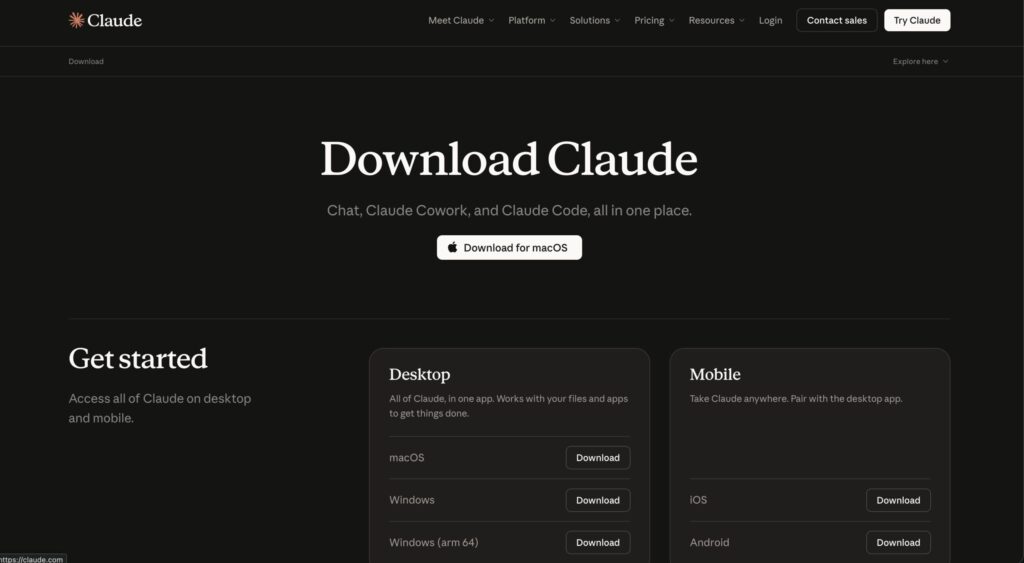
STEP 2:macOSのDownloadボタンをクリックする
ページ中央の「Download for macOS」ボタン、または下の「macOS」横の「Download」ボタンをクリックします。

クリックすると 「Claude.dmg」(Mac用インストーラー)のダウンロードが始まります。
STEP 3:.dmgファイルを開く
ダウンロード完了後、Claude.dmgファイルをダブルクリックして開きます。

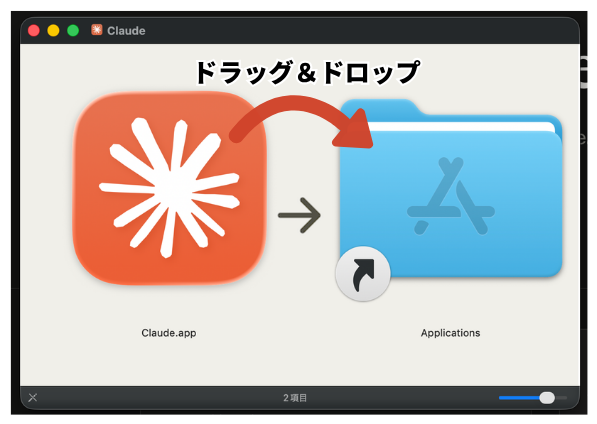
STEP 4:ClaudeをApplicationsフォルダへドラッグ&ドロップ【最重要!】
注意: ここがMacユーザーの最大のつまずきポイントです!
.dmgを開くと「ClaudeのアイコンとApplicationsフォルダ」が並ぶウィンドウが出ます。
必ずClaudeアイコンをApplicationsフォルダの上にドラッグ&ドロップしてください。
この手順をしないと「インストールが完了していない」状態になり、アプリがすぐ消えるなどのトラブルが起きます。
「ドラッグ&ドロップ」のやり方
- Claudeのアイコンをマウスで押したまま(トラックパッドは1本指でクリックしたまま)
- 「Applications」フォルダアイコンの上まで引きずる(ドラッグ)
- フォルダの上で指を離す(ドロップ)
- コピーが始まります(数秒〜数十秒)
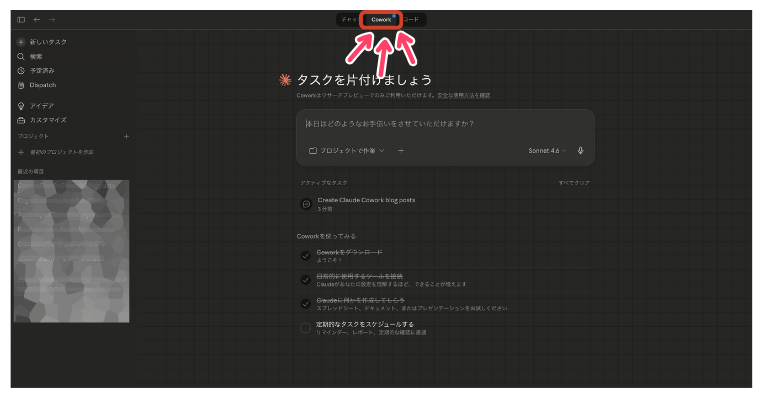
STEP 5:アプリを起動してCoworkタブを確認する

起動後に「Chat / Cowork / Code」の3つのタブが表示されれば成功です!
注意: 「開発元を確認できません」と表示された場合
システム設定 →「プライバシーとセキュリティ」→「このまま開く」をクリックしてください。
注意: Coworkタブが表示されない場合
① 無料プランを使用中(→ Proプランへのアップグレードが必要)
② Intel Macを使用中(→ Coworkは Apple Silicon M1以降のみ対応)
③ ブラウザで開いている(→ インストールしたアプリを起動してください)
Windowsの場合(補足)
- ダウンロードした「ClaudeSetup.exe」をダブルクリック
- 「このアプリが変更を加えることを許可しますか?」→「はい」
- インストールが自動で進み、デスクトップにアイコンが作成されます
Mac版インストール4大ポイント
① ブラウザでは使えない → デスクトップアプリをインストール
② .dmgを開いたら → Applicationsへドラッグ&ドロップ必須
③ CoworkはApple Silicon(M1以降)のMacのみ対応
④ Coworkを使うには有料プラン(Pro以上)が必要
→ 次の記事:Claude Coworkの初期設定とアカウント作成方法
あわせて読みたい
インストールが完了したら次は初期設定です。アカウント作成から作業フォルダの設定まで丁寧に解説しています。
▶ 初期設定とアカウント作成の手順