


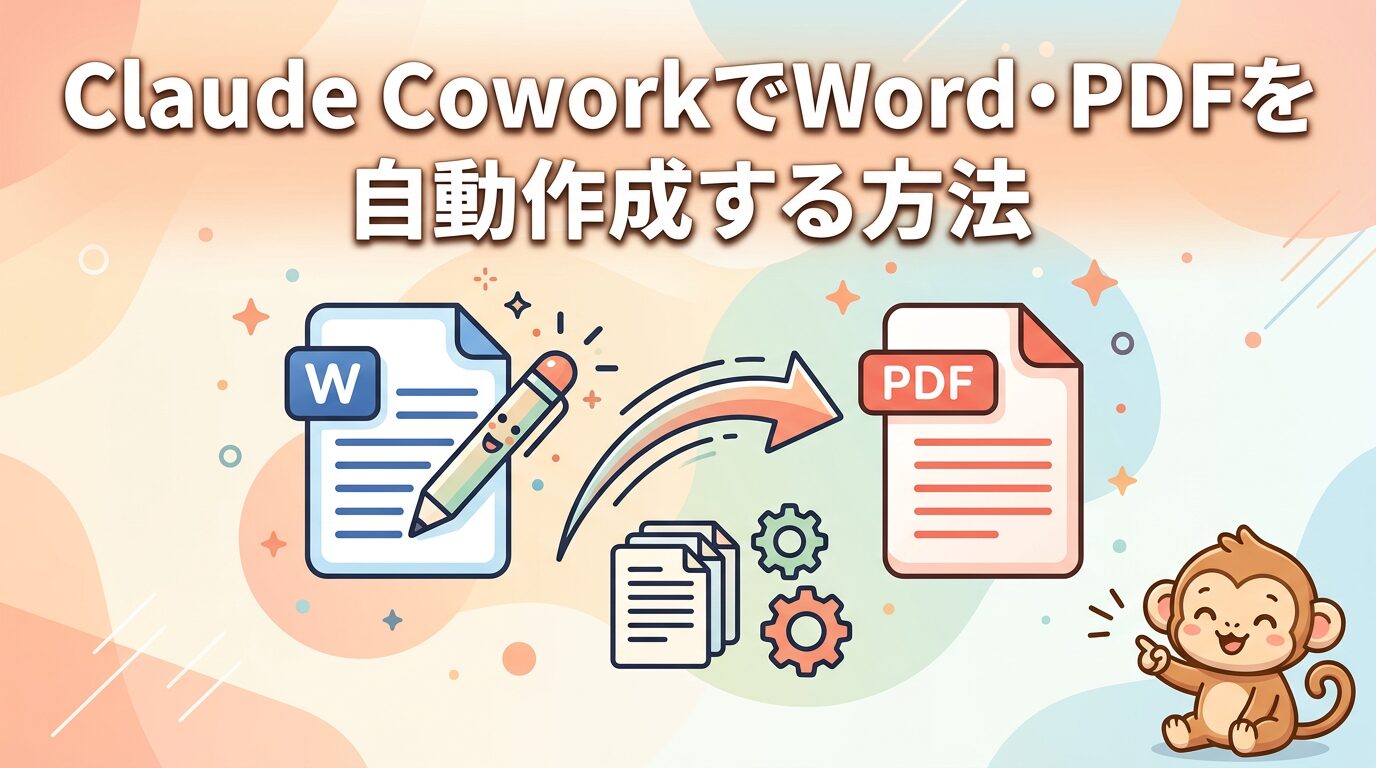
「毎回似たような書類を作るのが面倒…」「プロっぽい資料を短時間で作りたい」そんな悩みを解決するのが、Claude CoworkのWord・PDF自動作成機能です。
この記事では、具体的な指示文の例を交えながら、Word文書とPDFの作成方法を解説します。
AIエージェントを使うには課金が必要です:Claude(クロード)の無料プランは、ChatGPTやGeminiの無料版と同じく「チャット機能のみ」です。このページで紹介するファイル操作・自動化・外部連携などのAIエージェント機能はProプラン以上(月額$17〜$20)が必要です。AIが世界を変えている今、この投資は惜しまないことをおすすめします。
Claude CoworkがWord・PDFを作れる仕組み
Claude Coworkはパソコン上でプログラムを実行できるため、実際にWordファイル(.docx)やPDFファイルを生成してあなたのパソコンに保存することができます。
使い方はとてもシンプルで、「○○という内容でWord文書を作って保存して」と日本語で頼むだけです。
Word文書(.docx)を作成する方法
基本的な指示の形
「以下の内容でWord文書を作成し、[ファイル名]という名前で作業フォルダに保存してください。
内容:[ここに作ってほしい内容を書く]」
実際に使えるコピペ指示文【3パターン】
パターン①:ビジネス報告書
「今月の副業収入をまとめた月次報告書をWord形式で作成してください。ファイル名は『2026年3月_月次報告書.docx』にしてください。構成は:表紙・今月の実績サマリー・収入の内訳(ブログ/アフィリエイト/その他)・来月の目標・振り返りとします。」
パターン②:議事録
「以下のメモをもとに、きれいな議事録をWord形式で作成してください。ファイル名は『議事録_2026年3月28日.docx』にしてください。
[ここにメモの内容を貼り付ける]」
パターン③:提案書・企画書
「副業でブログを始めたいという知人に渡す企画書をWord形式で作ってください。ファイル名は『ブログ副業提案書.docx』で。A4・2〜3ページ程度、図や箇条書きを使ってわかりやすく。内容:なぜブログ副業か・始め方の手順・収益化の方法・必要な時間と費用の目安。」
PDFを作成・変換する方法
新規にPDFを作成する
「以下の内容でPDF形式の資料を作成し、『サービス案内.pdf』という名前で作業フォルダに保存してください。内容:[ここに内容を書く]」
WordファイルをPDFに変換する
「作業フォルダにある『月次報告書.docx』をPDF形式に変換して、同じフォルダに保存してください。」
既存のPDFを編集・加工する
「添付したPDFの内容を読み取って、要約した新しいWord文書を作成してください。」
作成した文書をさらに磨く方法
最初に作ったWord文書の仕上がりに満足できなくても大丈夫です。以下のように追加指示を出すことで、どんどんブラッシュアップできます。
- 「もっとフォーマルなビジネス文書らしい文体に直して」
- 「見出しのスタイルを統一して、目次を追加して」
- 「文章を半分くらいの量にコンパクトにまとめて」
- 「この文書の誤字脱字と文法をチェックして修正して」
時短効果はどのくらい?
たとえば月次報告書を手で作ると、テンプレート作成・文章入力・整形まで含めて30〜60分かかることも。Claude Coworkを使えば、指示を出してから完成まで3〜5分程度で済むことが多いです。
月に10枚の書類を作るとすると、毎月5〜8時間の時間節約になる計算です。副業でこの時間を記事執筆や営業に充てれば、収入アップにも直結します。
まとめ
Claude CoworkのWord・PDF作成機能を使えば、書類作成の時間を劇的に短縮できます。
- 「○○という内容でWord/PDFを作って保存して」と日本語で指示するだけ
- 気に入らなければ追加指示で修正してもらえる
- 繰り返し使いたいテンプレートも簡単に作れる
次の記事では、Excelスプレッドシートの自動生成と編集方法を解説します。家計管理から副業の売上管理まで活用できますよ。
→ 次の記事:Claude Coworkでスプレッドシート(Excel)を自動生成・編集する方法
あわせて読みたい
文書の次は表計算です。家計管理にも使えるExcel自動作成の方法を解説しています。
▶ Claude CoworkでExcel・スプレッドシートを自動作成する方法