


アカウントを作成してログインできたら、いよいよClaude Coworkを実際に使ってみましょう!
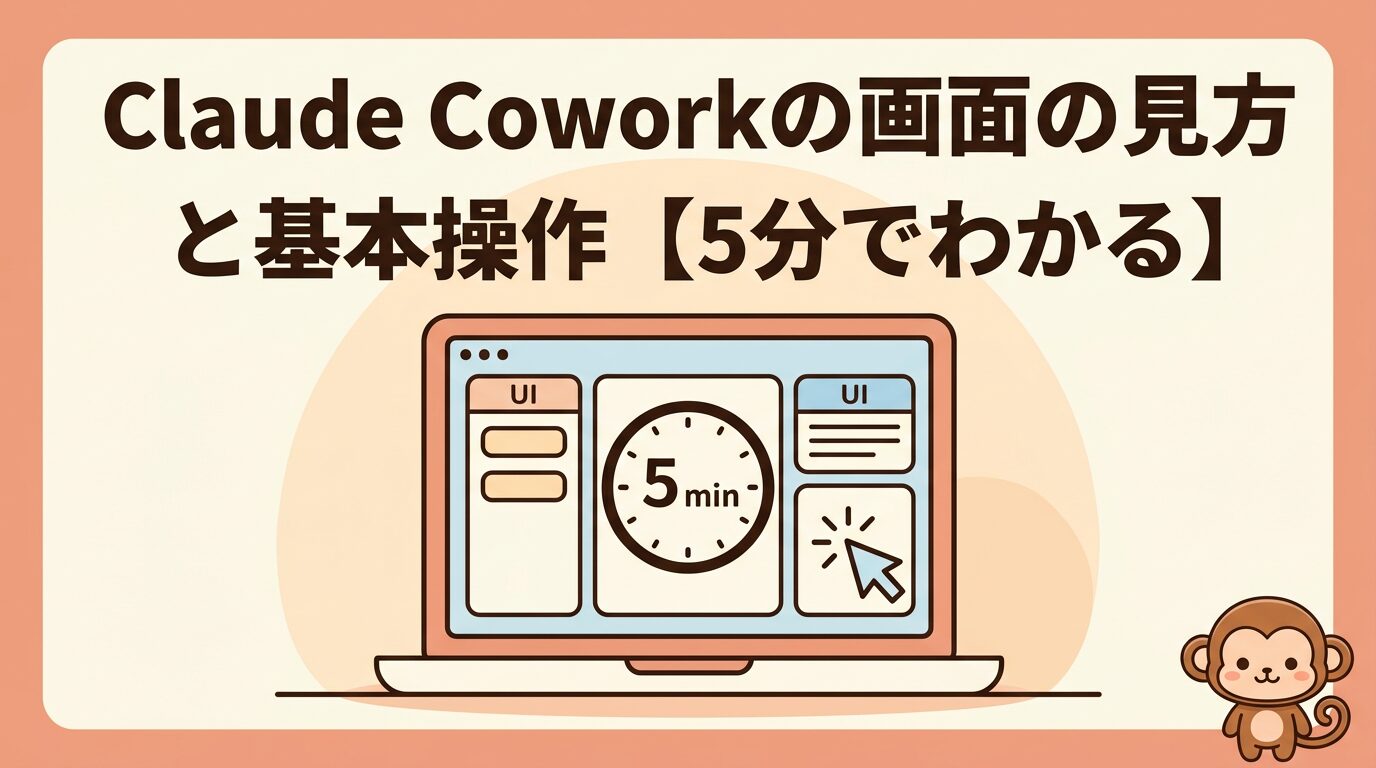
この記事では、アプリの画面構成と基本的な使い方を、初めての方でも迷わないようにわかりやすく解説します。
AIエージェントを使うには課金が必要です:Claude(クロード)の無料プランは、ChatGPTやGeminiの無料版と同じく「チャット機能のみ」です。このページで紹介するファイル操作・自動化・外部連携などのAIエージェント機能はProプラン以上(月額$17〜$20)が必要です。AIが世界を変えている今、この投資は惜しまないことをおすすめします。
Claude Coworkの画面構成をざっくり理解しよう
Claude Coworkを起動すると、大きく分けて以下のエリアが表示されます。
① サイドバー(左側)
過去の会話履歴が一覧表示されます。テーマ別に整理されており、以前の作業内容にすぐアクセスできます。
② メインチャットエリア(中央)
Claudeとの会話が行われるメインの画面です。ここにメッセージを入力して送信することで、Claudeに指示を出します。
③ 入力フォーム(下部)
メッセージを入力するテキストボックスです。ここに日本語でやってほしいことを書き込み、「送信」ボタン(または「Enter」キー)を押すと作業が始まります。
④ ツールバー・設定ボタン(上部または右側)
作業フォルダの切り替え、プラグインの管理、設定画面へのアクセスなどができます。
最初にやってみよう:自己紹介させてみる
まず試しに、入力フォームに以下のメッセージを入力して送信してみてください。
「こんにちは!あなたにできることを教えてください。」
Claudeが自分の機能を丁寧に説明してくれます。この「普通に話しかけるだけでOK」という点がClaude Coworkの最大の魅力です。プログラミングの知識は一切不要です。
指示のコツ:具体的に伝えるほどうまくいく
Claude Coworkへの指示は「具体的」であればあるほど、期待通りの結果が得られます。
NG例(漠然としている)
「資料を作って」
OK例(具体的)
「来月の家計を管理するためのExcelファイルを作ってください。収入・支出・残高の3列を含む表を作り、合計が自動計算されるようにしてください。」
「誰のために、何の目的で、どんな形式で」を意識して伝えると、Claudeはよりスムーズに作業してくれます。
ファイルのアップロード機能を使ってみよう
入力フォームのそばにある「クリップアイコン」や「ファイルを添付」ボタンを使うと、自分のパソコンにあるファイルをClaudeに渡すことができます。
例えば、こんなことができます。
- PDFや画像を渡して「この資料を要約して」と頼む
- Excelファイルを渡して「この表にグラフを追加して」と頼む
- Wordファイルを渡して「誤字脱字を直して」と頼む
新しい会話(チャット)を始める
タスクごとに新しい会話を始めることをおすすめします。新しい会話を始めるには、サイドバーの「+ 新しいチャット」ボタンをクリックします。
会話をテーマ別に分けることで、後から見返したいときに作業内容を探しやすくなります。
途中で止まった・うまくいかないときは?
Claudeの返答が途中で止まった場合は、「続けてください」と入力して送信すると、続きを生成してくれます。
また、期待と違う結果が出た場合は、「もっと短くまとめて」「箇条書きで書き直して」など、追加の指示を出してみましょう。Claudeは何度でも修正に応じてくれます。
まとめ
Claude Coworkの基本的な使い方は非常にシンプルです。
- やってほしいことを日本語で入力する
- 具体的に伝えるほど精度が上がる
- ファイルを添付して「これをどうしてほしい」と頼める
- 気に入らなければ追加指示で修正できる
次の記事では、Claude Coworkの目玉機能のひとつ「作業フォルダの連携とファイル管理」の使い方を詳しく解説します。
→ 次の記事:Claude Coworkでフォルダを選択してファイルを自動管理する方法
あわせて読みたい
基本操作を覚えたら、まずはファイル自動管理から試してみましょう。実例付きで解説しています。
▶ Claude Coworkでファイルを自動管理する方法